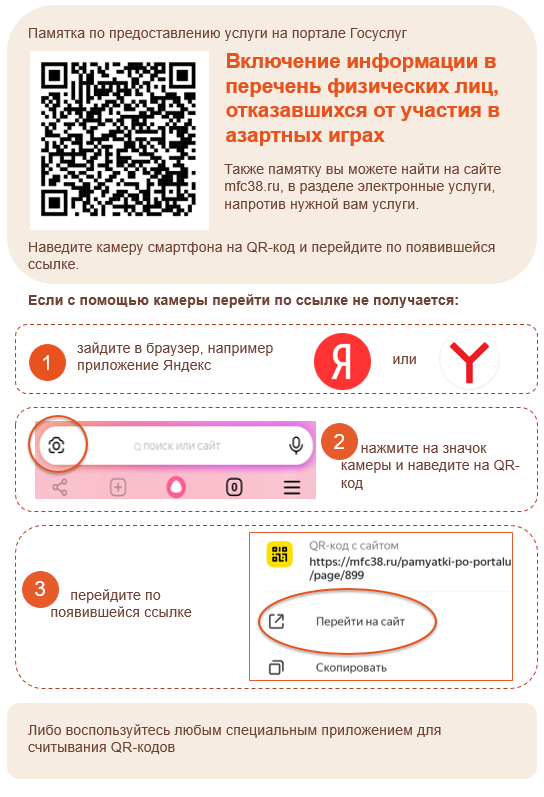
Включение в перечень физических лиц, отказавшихся от участия в азартных играх
Самозапрет на азартные игры означает, что вас внесут в перечень отказавшихся от игр и вы не сможете:
- делать обычные и интерактивные ставки в букмекерских конторах и тотализаторах
- играть в казино и залах с игровыми автоматами
- посещать игорные заведения
Поиск услуги
На портале необходимо войти в личный кабинет (авторизоваться), используя свои логин и пароль, при отсутствии учетной записи - предварительно зарегистрироваться на портале Госуслуг
- Ссылка на услугу:
https://www.gosuslugi.ru/681213/1/form
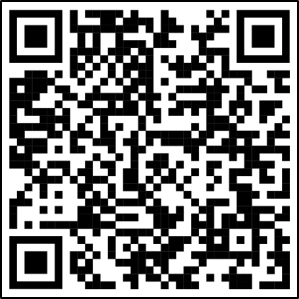
- или QR-код на услугу:
или с помощью бота-помощника: введите запрос Роботу Максу: "Запрет на азартные игры"
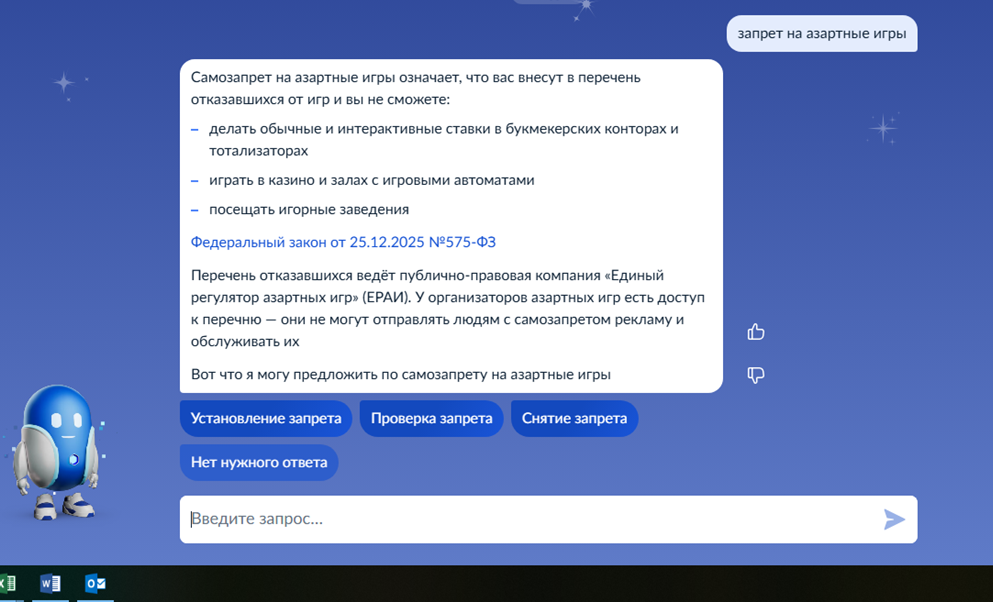
Далее выберите "Установление запрета" и "Подать заявление"
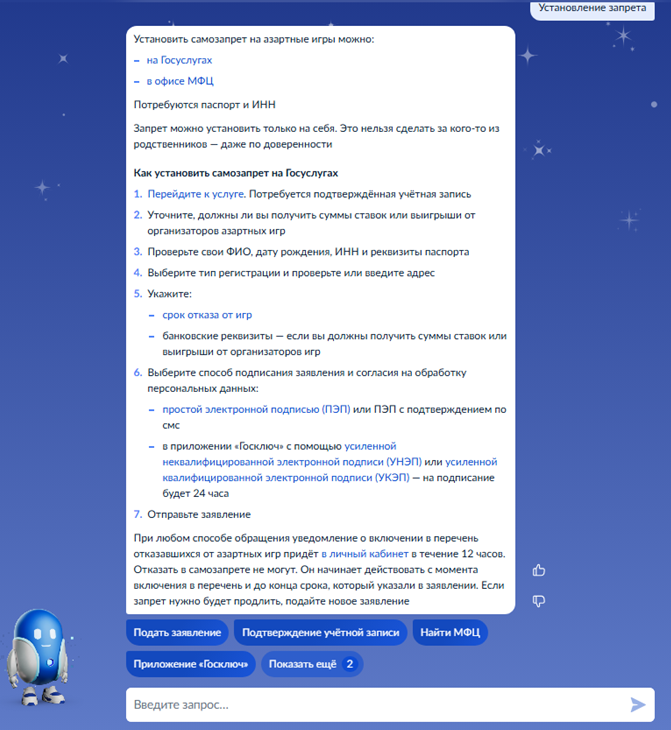
Информация об услуге
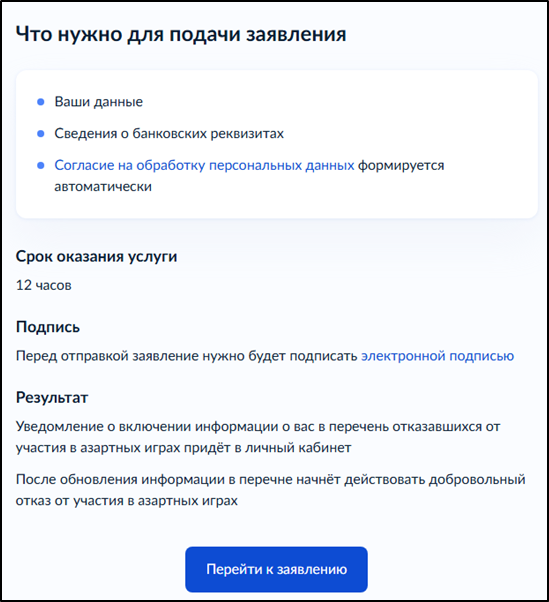
Срок рассмотрения — 12 часов
Подпись - Перед отправкой заявление нужно будет подписать электронной подписью
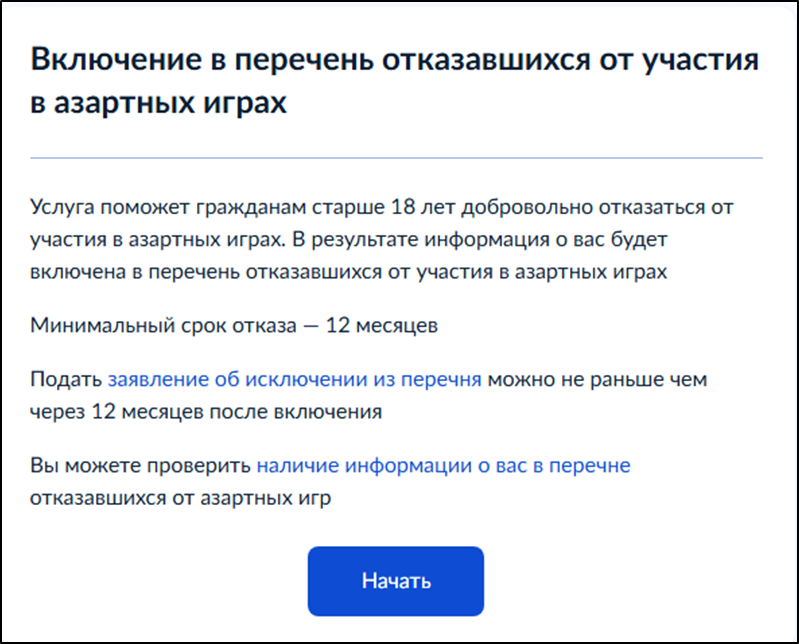
Результат - Уведомление о включении информации в перечень отказавшихся от участия в азартных играх в личный кабинет портала Госуслуг. После обновления информации в перечне начнёт действовать добровольный отказ от участия в азартных играх.
Внимание! Подать заявление об исключении из перечня отказавшихся от участия в азартных играх можно не ранее чем через 12 месяцев после включения!
Получение услуги
1. После ознакомления с информацией об услуге, нажмите "Начать":
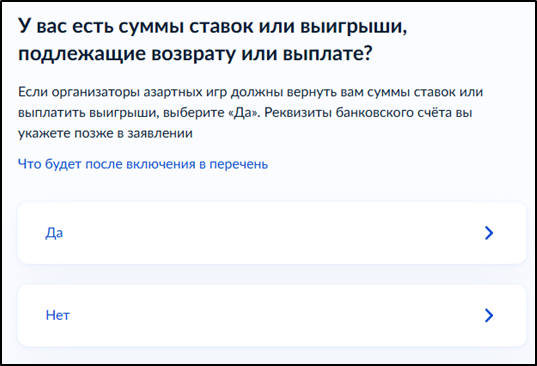
2. Укажите наличие ставок или выигрышей, подлежащих выплате
3. Ознакомьтесь со сведениями, необходимыми для подачи заявления, и нажмите "Перейти к заявлению"
Если ставок или выигрышей, подлежащих выплате, нет - реквизиты счета не понадобятся
4. Проверьте ваши данные:
- Проверить паспортные данные и нажать "Верно"
- Выбрать тип регистрации и проверить или ввести адрес, нажать "Верно"
5. Укажите срок отказа от участия в азартных играх (минимум 12 месяцев)
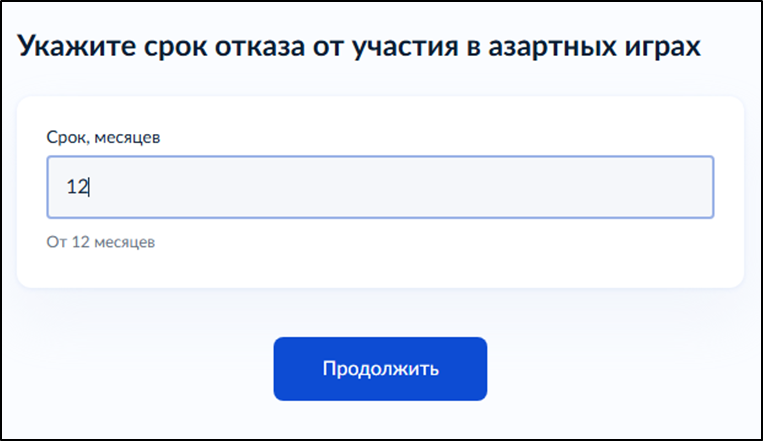
Нажмите "Продолжить".
6. При наличии ставок или выигрышей, подлежащих выплате
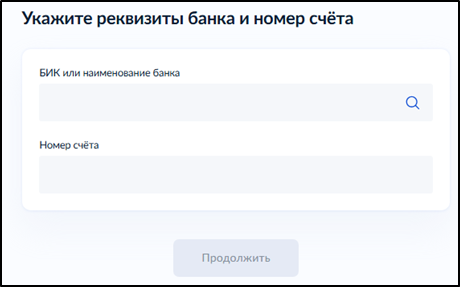
Укажите реквизиты и нажмите "Продолжить".
7. Проверьте документы для подписания, нажмите "Продолжить"
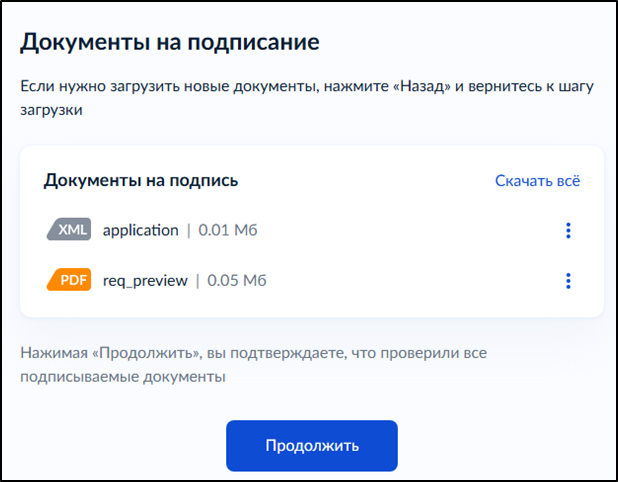
8. Выберите способ подписания документов
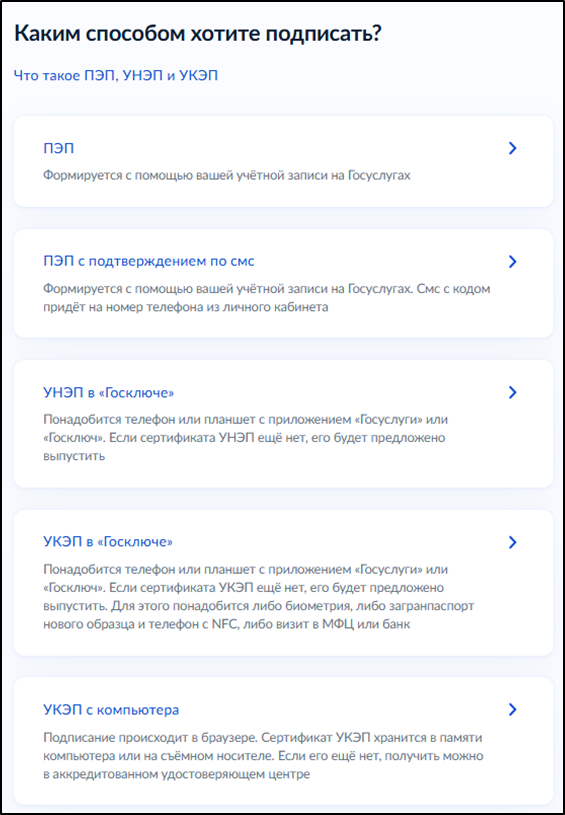
8.1 ПЭП
При выборе данного способа простая электронная подпись (ПЭП) формируется с помощью учётной записи на Госуслугах.
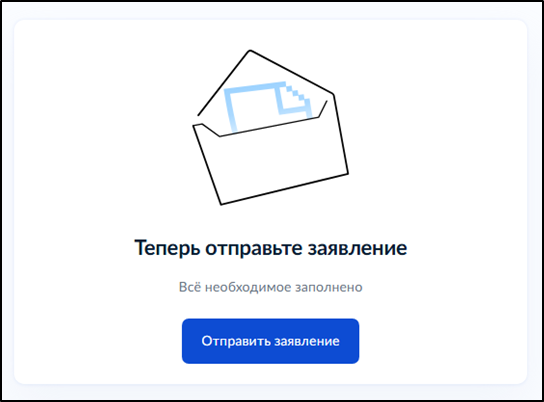
Нажмите "Отправить заявление"
8.2 ПЭП с подтверждением по СМС
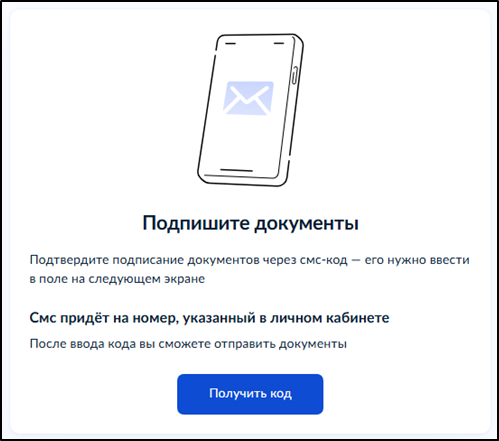
После ввода кода отправьте заявление
8.3 УНЭП в "Госключе"
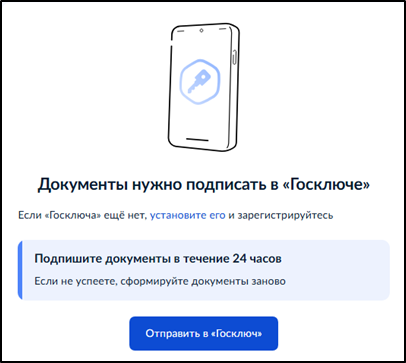
Для подачи запроса понадобится Усиленная неквалифицированная электронная подпись (УНЭП), в приложении "Госключ". Ознакомиться с порядком получения УНЭП можно здесь: https://www.gosuslugi.ru/help/faq/state_key/55502
При выборе данного способа нажмите "Отправить в «Госключ»", и перейдите в приложение, при подписании документов заявление автоматически будет отправлено.
8.4 УКЭП в "Госключе"
Укажите, есть ли сертификат УКЭП
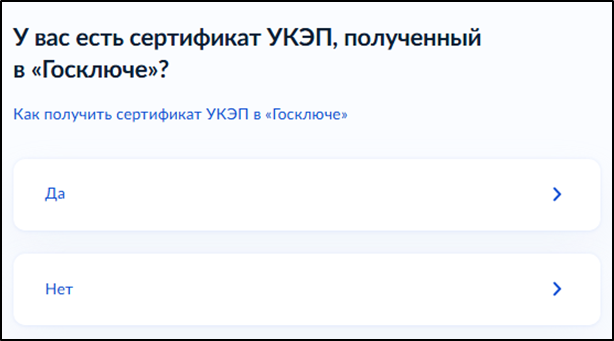
Если сертификат есть:
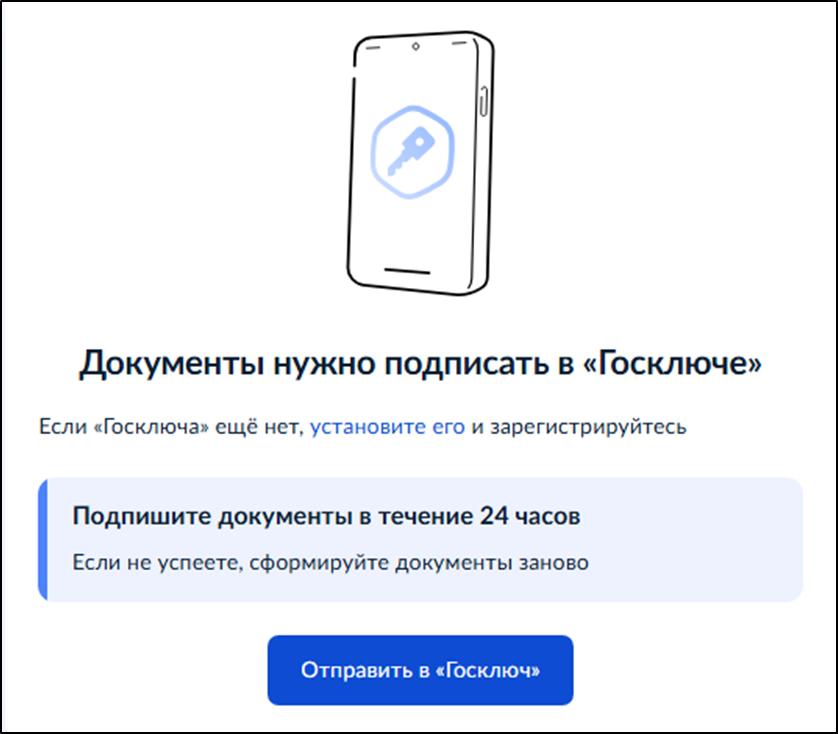
Если сертификата нет:
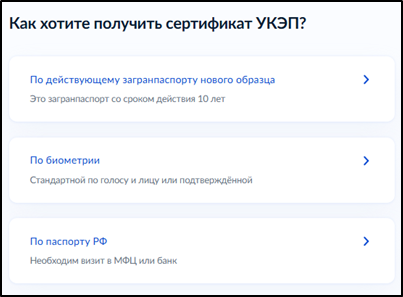
Будут предложены варианты получения УКЭП. Ознакомиться с порядком получения УКЭП можно здесь: https://www.gosuslugi.ru/help/faq/state_key/1304238
После получения УКЭП документы для подписания и отправки заявления будут направлены в приложение "Госключ".
8.5 УКЭП с компьютера
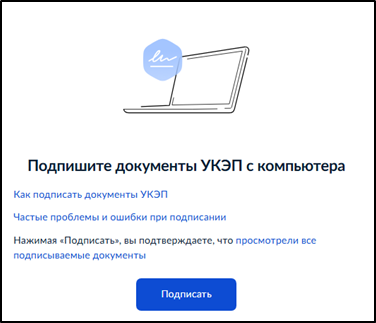
Подпишите документы и отправьте заявление.
Служба поддержки портала Госуслуги 88001007010, с мобильного короткий номер 115
В случае обнаружения неактуальной информации!
Внимание!
В случае если данная страница содержит неактуальную информацию (изменился какой-либо шаг получения услуги, не работает QR-код или ссылка и т.д.) или есть необходимость добавить какую-либо информацию по данной услуге, то сотруднику МФЦ необходимо оформить заявку в техническую поддержку, получателем заявки выбрать УПиПК и в тексте заявки подробно описать, какую информацию нужно актуализировать или добавить.
Также заявку можно оформить, в случае необходимости создания дополнительных памяток по услугам.
QR-код на Памятку для заявителя